📌この記事でわかること
- 個別の回答ログを 1 件単位で確認する方法
- 回答ログから読み取れる情報(評価・コメント・選択肢・属性)
- グラフでは見えない「個別の事情」を改善アクションに活かすコツ
個別の回答ログとは
「アンケート結果」タブには、集計グラフを表示する レポート サブタブと、回答を 1 件単位で確認できる 回答一覧 サブタブの 2 つがあります。
レポートは全体の傾向をつかむのに便利ですが、個別の回答を見ないと拾えない情報もあります。たとえば「平均評価は 4.2 で問題ない」と見えても、回答一覧を開くと「特定の日に低評価が固まっている」「特定の選択肢を選んだお客様だけがコメントを書いている」といった改善のヒントが見えてきます。
回答一覧の開き方
- 店舗管理画面の「アンケート結果」タブを開く
- 上部のサブタブで「回答一覧」をクリック
- アンケートを複数運用している場合は、画面上部の アンケート切替 で対象を選ぶ
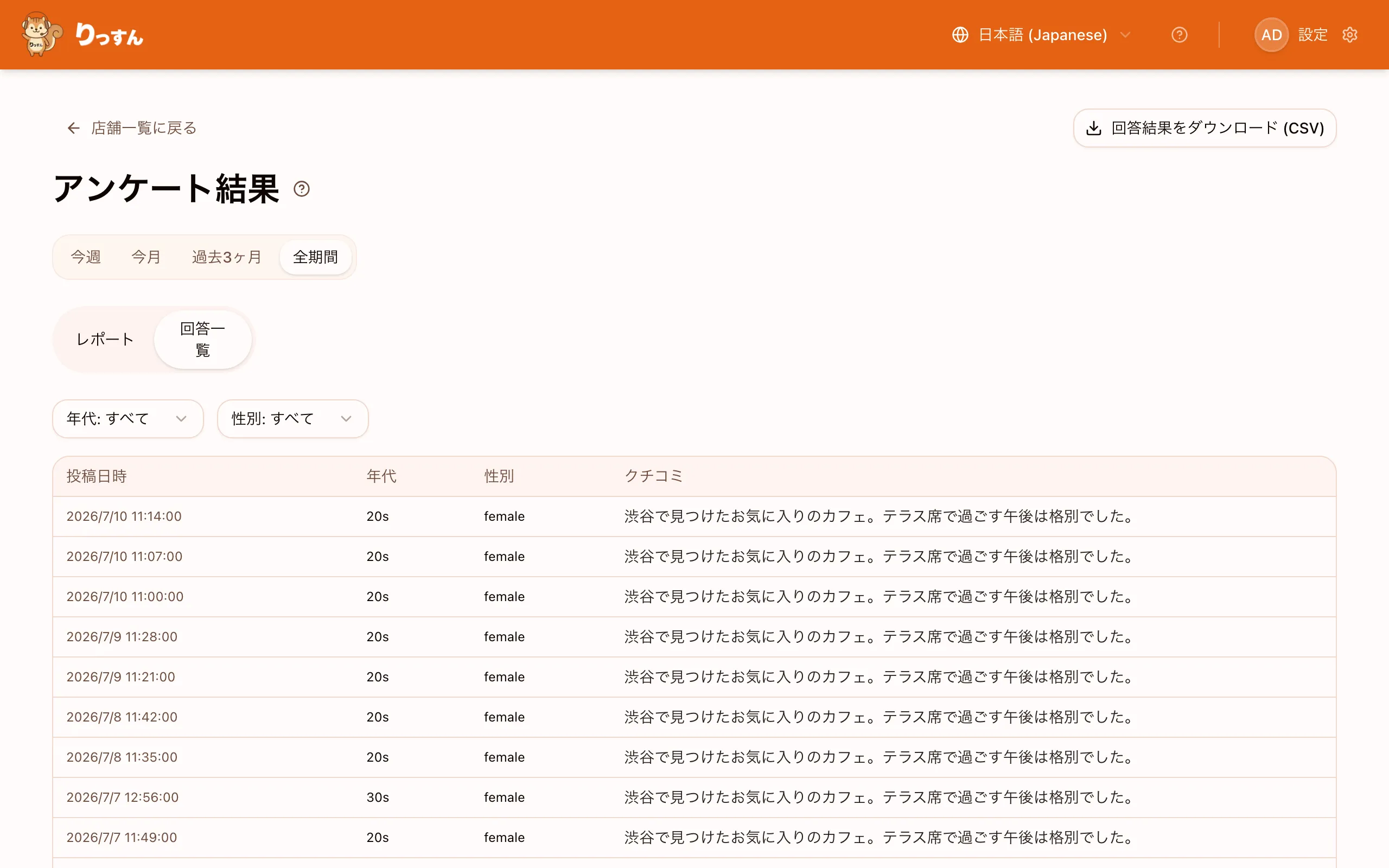
リストには 1 件ごとに次の情報がコンパクトに表示されます。上部の「年代」「性別」で絞り込むこともできます。
| 列 | 内容 |
|---|---|
| 投稿日時 | お客様がアンケートを完了した日時 |
| 年代 | お客様が選んだ年代(スマートフォンでは非表示) |
| 性別 | お客様が選んだ性別(スマートフォンでは非表示) |
| クチコミ | クチコミ文の冒頭(現在は生成されたクチコミ文を保存していないため「-」と表示されます) |
詳細ダイアログで深掘りする
リストの 1 件をクリックすると、その回答の 詳細ダイアログが開きます。詳細では次の情報がまとめて確認できます。
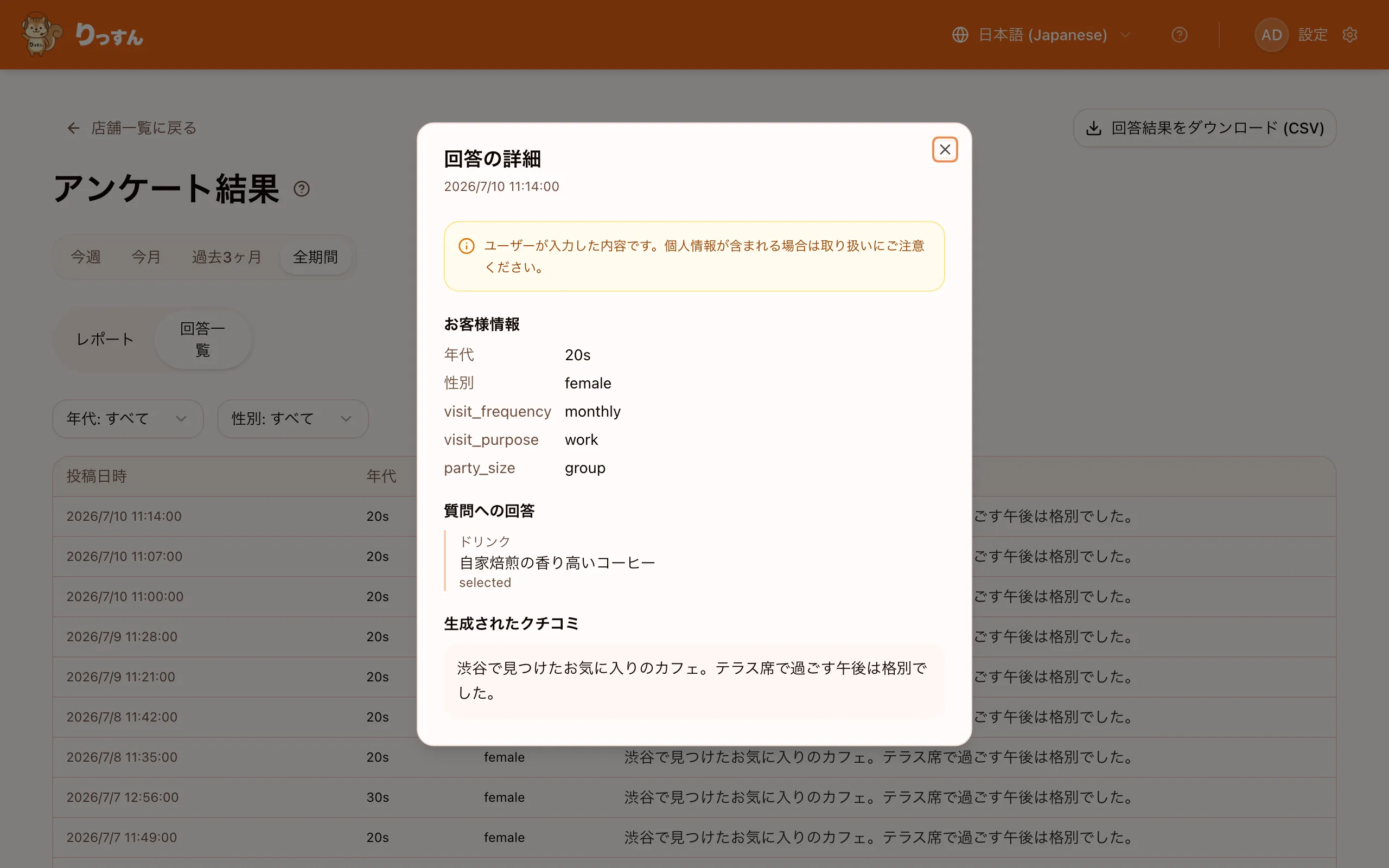
- お客様情報:年代・性別・来店頻度などの回答
- 質問への回答:選ばれた選択肢・段階評価と、記述式の質問に入力された内容
- 生成されたクチコミ(現在は保存していないため表示されません)
- 投稿日時
ダイアログは右上の ✕ または背景クリックで閉じられます。
こんなときに使う
💡改善のヒントは個別の声に潜む
- 平均評価が下がった日を回答一覧で開き、その日の回答だけ確認 → 何が原因か仮説を立てる
- 特定の選択肢を選んだお客様だけが書いたコメントを横断的に読む → 商品・施術・接客の改善ポイントを発見
- 属性で絞り込んだ低評価を抽出 → 「特定の年代に刺さっていない」など顧客セグメントの課題が見える
個別の回答を見る前に確認すること
- ネガティブと判定された回答は、「アンケート結果」タブの 「気になるご意見」 に一覧化されています。先に「気になるご意見」を確認してから回答一覧で深掘りすると効率的です(詳細: 気になるご意見で低評価に対応する)。
- 個別回答に含まれる氏名・連絡先などの個人情報は 本サービスでは収集していません。属性質問もすべてお客様の自己申告です(詳細: プライバシーとデータの扱い)。
