Google Business Profile 連携
Rissun 編集部
Google アカウント連携とクチコミ自動取得の設定
約2分📌この記事でわかること
- Google アカウントを連携してクチコミを自動取得する方法
- 「Google」タブでクチコミを確認・返信する方法
- AI による返信文ドラフトの生成と活用
- クチコミ分析の見方
Google アカウント連携とは
Google アカウントを りっすん に連携すると、Google マップに投稿されたクチコミを管理画面で確認・返信できるようになります。
| 連携でできること | 説明 |
|---|---|
| クチコミの自動取得 | Google Maps に投稿されたクチコミを自動で同期して管理画面に表示 |
| 管理画面での返信 | りっすん の管理画面から直接 Google Maps に返信を投稿 |
| AI 返信ドラフト | クチコミ内容(★の数やコメント)をもとに AI が最適な返信文を提案 |
| クチコミ分析 | 投稿数や平均評価の推移、投稿単価などをグラフで可視化 |
連携する手順
店舗管理画面の 「Google」タブ を開き、「Google アカウントを連携する」をクリックします。
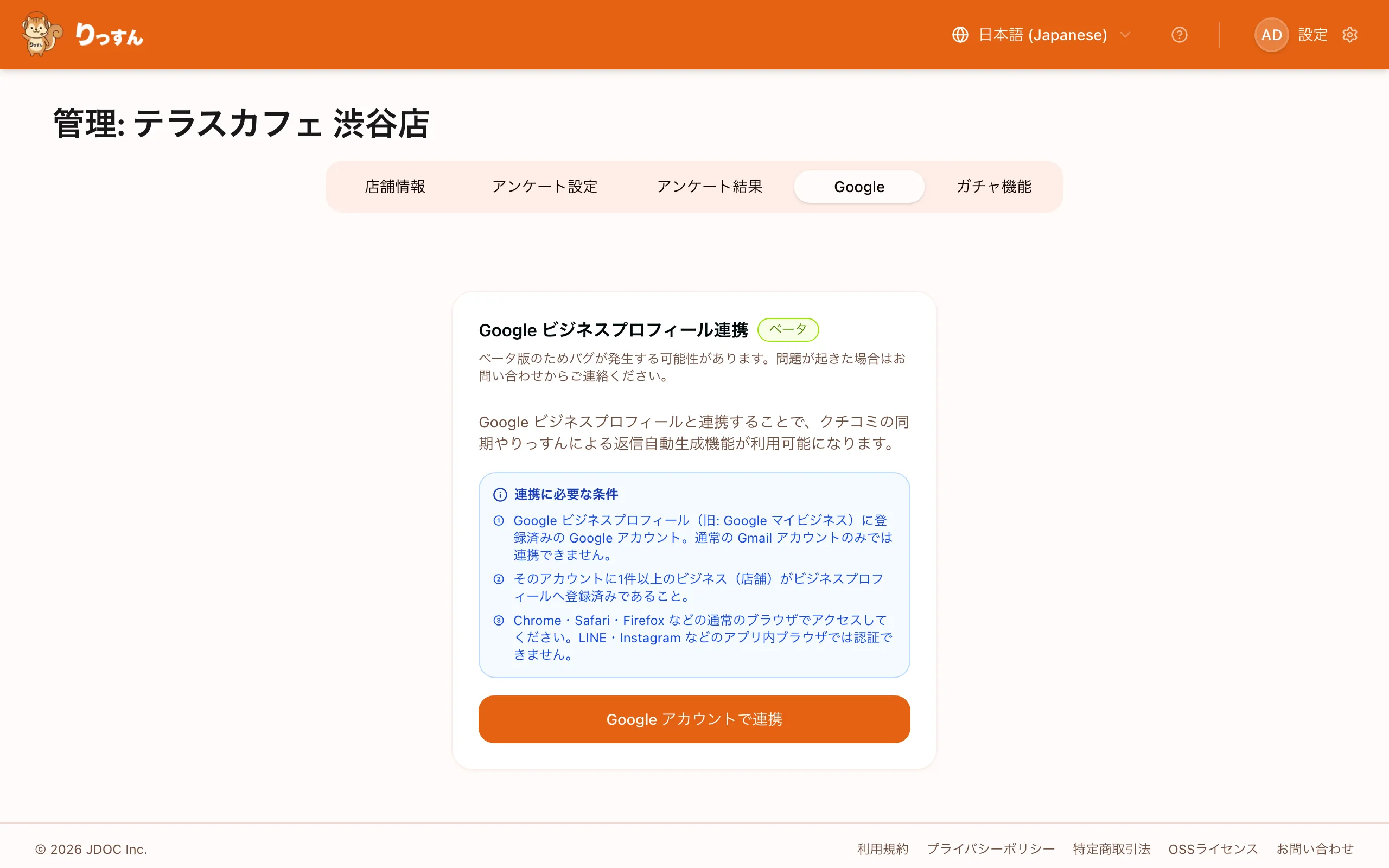
Google の認証画面が開きます。連携したい店舗を管理しているアカウントを選択して「許可」をクリックします。
連携が完了すると、過去のクチコミも含めて自動で同期が開始されます。
ℹ️
連携には、Google ビジネス プロフィール(旧: Google マイビジネス)で店舗を管理している Google アカウントが必要です。
クチコミを確認・返信を管理する
連携完了後は、管理画面の「Google」タブで以下の操作が可能になります。
1. クチコミ一覧と返信
同期されたクチコミが時系列で表示されます。未返信のクチコミを確認し、その場で返信を入力・送信できます。
2. AI 返信ドラフトの活用
「AI でドラフトを生成」ボタンをクリックすると、お客様のクチコミ内容に合わせて AI が返信文を自動作成します。これをベースに微調整して返信することで、返信業務を大幅に効率化できます。
3. 返信 AI の自動設定
「設定」タブでは、AI が返信を作成する際のトーン(親しみやすい、誠実ななど)や、必ず含めたいキーワードを設定できます。
クチコミ分析
Google タブ内の「分析」メニューでは、以下の指標を確認できます。
- 投稿数の推移: Google マップへの投稿がどの程度増えているか。
- レーティングの変化: 平均評価(★)の推移。
- 投稿獲得コスト: 対策による効果測定。
よくある質問
⚠️
連携を解除するとどうなりますか?
連携を解除すると、新しいクチコミの自動同期が停止します。既に取得済みのデータは りっすん 内に残りますが、管理画面からの返信はできなくなります。