この記事でわかること
お客様の投稿の流れ
りっすん を使ったクチコミ投稿はスマートフォンで完結します。
手順
- 1
QRコードを読み取る
スマートフォンのカメラで店頭のQRコードを読み取ります。ブラウザが自動で起動します。
- 2
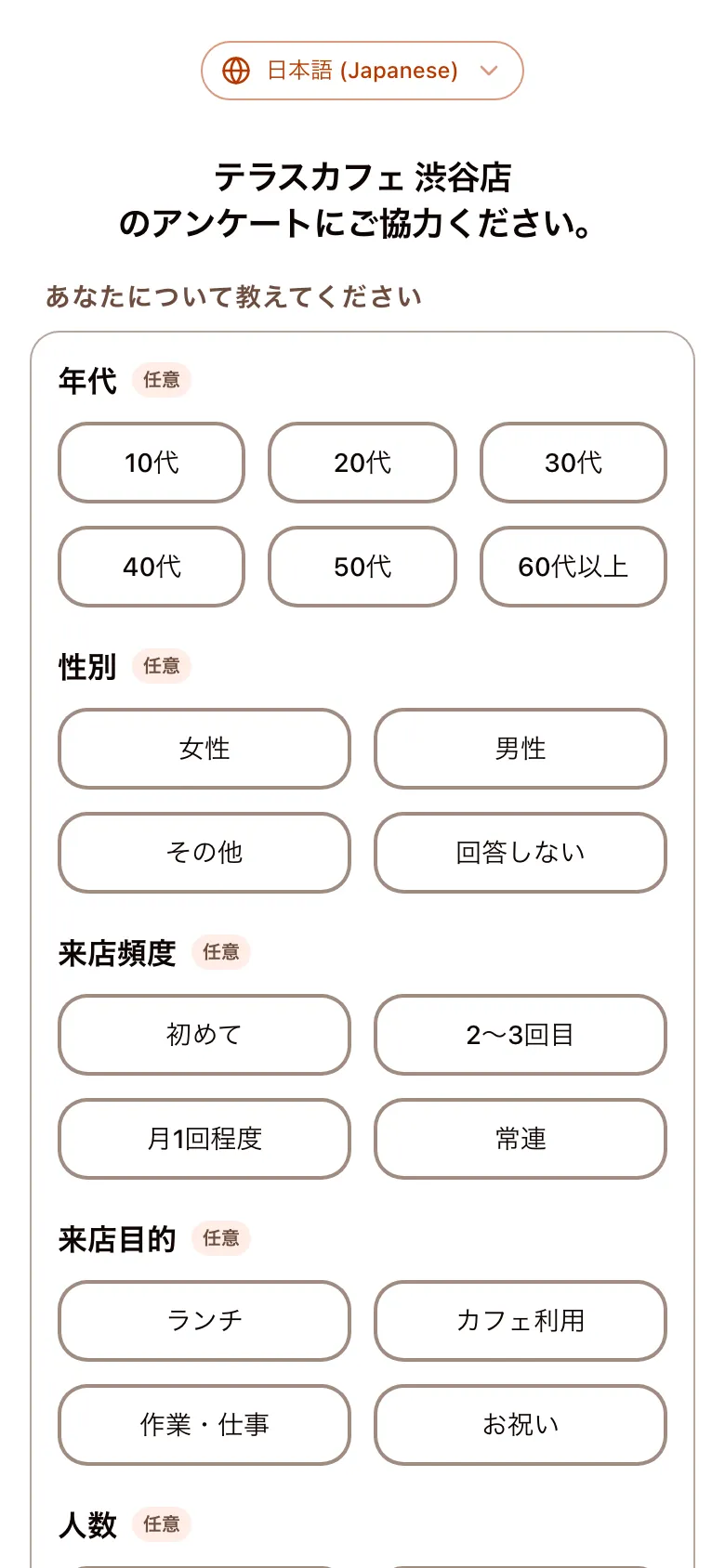
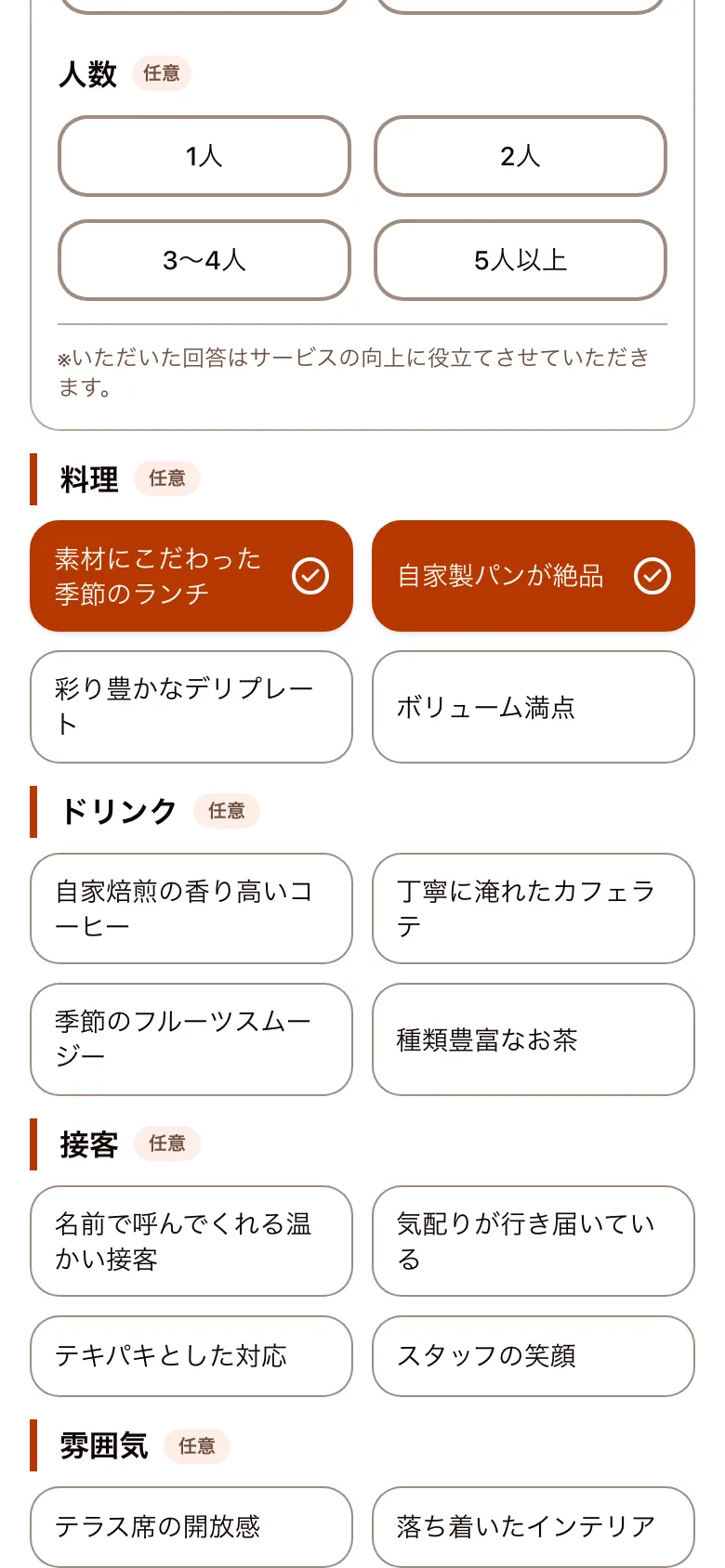
質問に答える
お客様情報(年代・性別など)を設定している場合は、最初にそれを選びます。続いて質問ごとに選択肢が表示されるので、当てはまるものをタップします。選択肢形式の質問は複数選択できます(段階評価の質問は1つだけ選びます)。「必須」の付いた質問に答えるまで、次へは進めません。
- 3
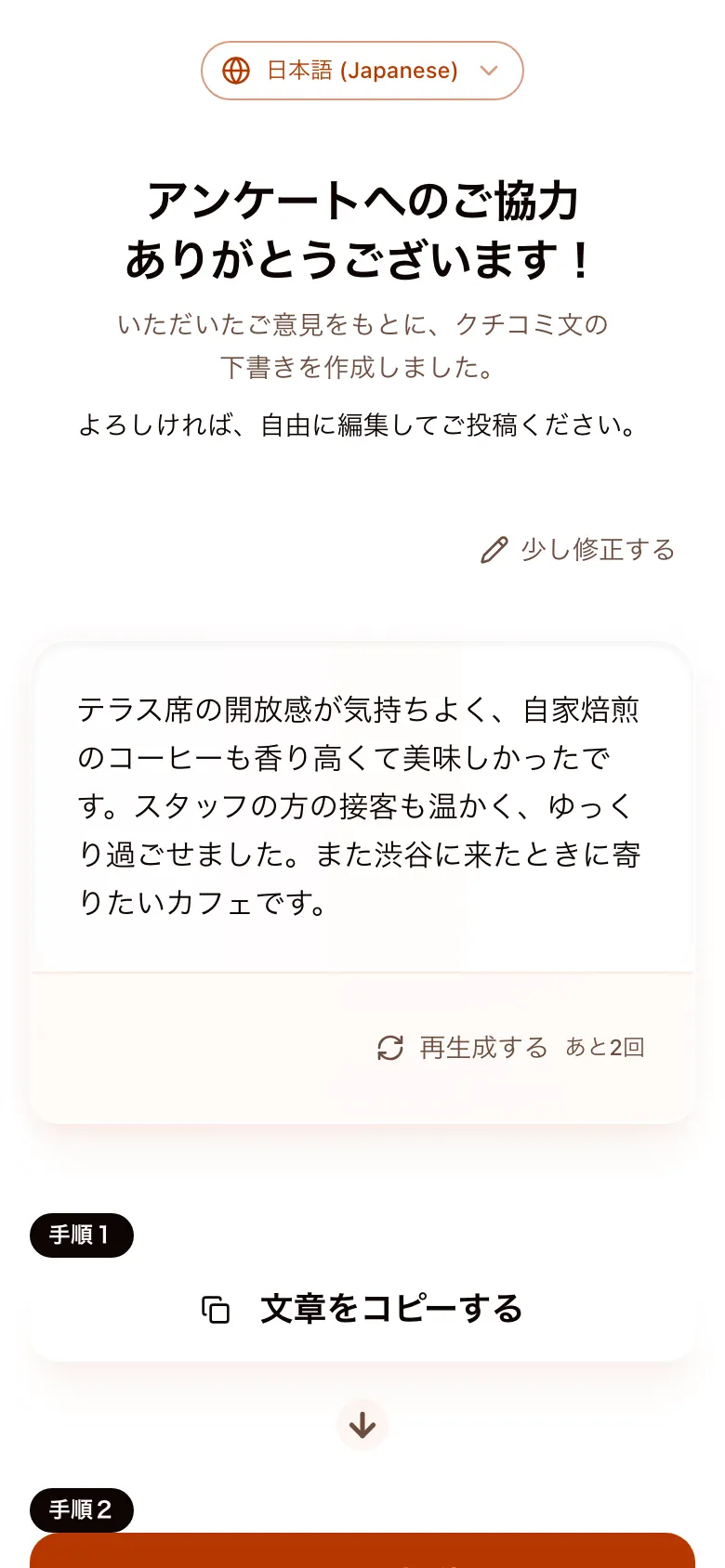
りっすんがクチコミ文を作成する
「回答する」をタップすると、選んだ内容をもとにりっすんが自然な文章を作成します。記述式の質問や「その他のご感想」に書いた内容は、クチコミ文に必ず盛り込まれます。気に入らなければ「少し修正する」で手直ししたり、「再生成する」で作り直したり(2回まで)できます。
- 4
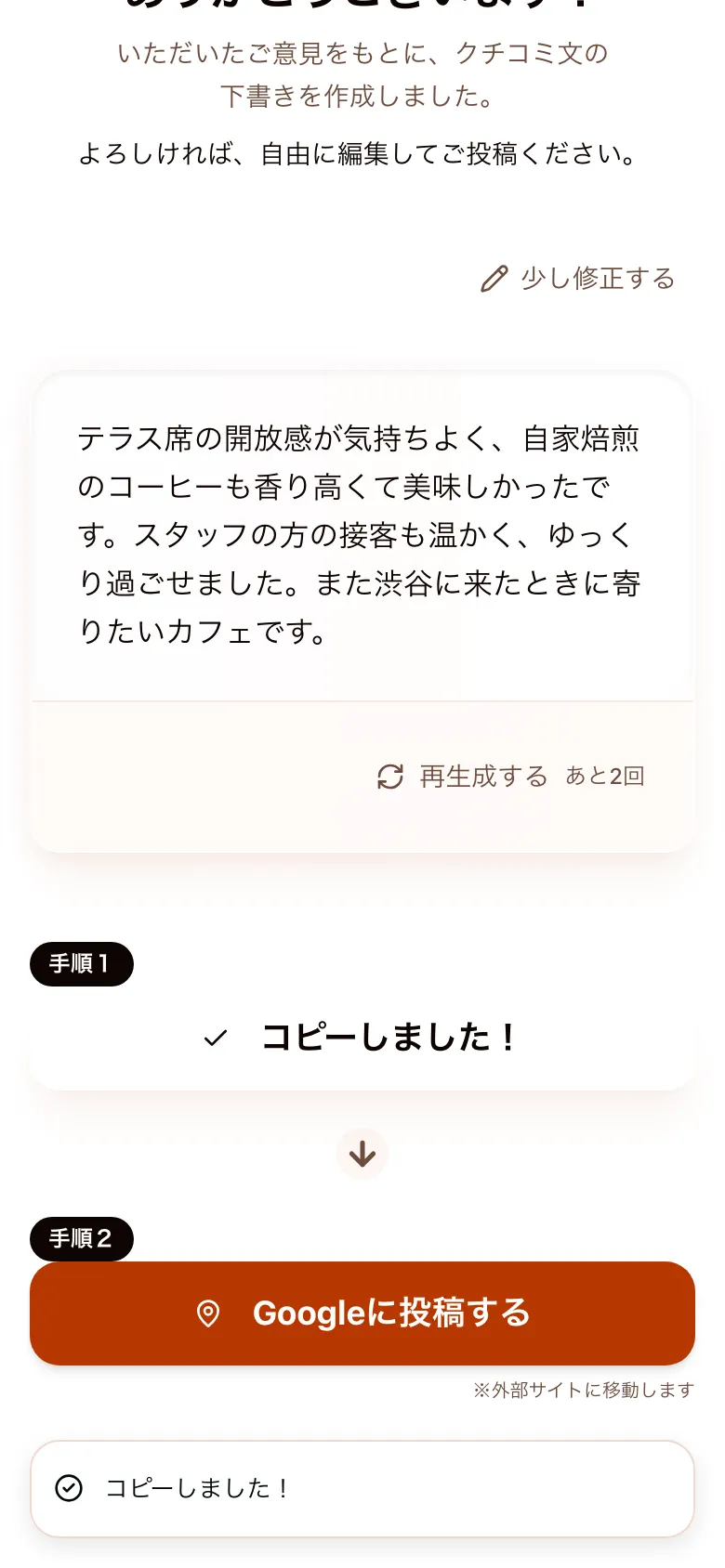
手順1でコピー、手順2で Google に投稿
コピーと投稿は2段階です。まず「手順1」の「文章をコピーする」をタップしてコピーし、次に「手順2」の「Googleに投稿する」をタップします。Google Maps のクチコミ投稿画面が開くので、コピーした文章を貼り付けて投稿してください。コピーせずに「Googleに投稿する」を押した場合は「先に文章をコピーしてから投稿してください」と表示されます。
アプリのインストールは不要です。ブラウザだけで完結するのでお客様の負担がありません。
お客様の回答が不満の内容だった場合は、クチコミ文や投稿ボタンは表示されず、「貴重なご意見をありがとうございます。」というお礼の画面になります。いただいた内容は「アンケート結果」タブの「気になるご意見」に届きます。判定が終わるまでは作成中の表示だけが出るため、不満の内容がクチコミ文として画面に出ることはありません。
ガチャ機能を有効にしている店舗では、「回答する」のあと、クチコミ文ができあがるまでの間にガチャ画面が表示されます(詳しくは ガチャ機能)。
よくある質問
アプリのダウンロードは必要ですか?
不要です。QRコードを読み取るだけでブラウザで完結します。
何を書けばいいかわからないお客様には?
選択肢をタップするだけで文章ができあがります。「おいしかった」「接客が良かった」など直感的に選べます。
Google アカウントがない場合は?
Google Maps への投稿には Google アカウントが必要です。クチコミ文のコピーまでは可能です。
