📌この記事でわかること
- 「気になるご意見」セクションが自動で抽出するネガティブ評価の確認方法
- 対応済みマークの付け方と、未対応一覧の見直し方
- クレームを早く拾って改善サイクルに乗せるコツ
気になるご意見とは
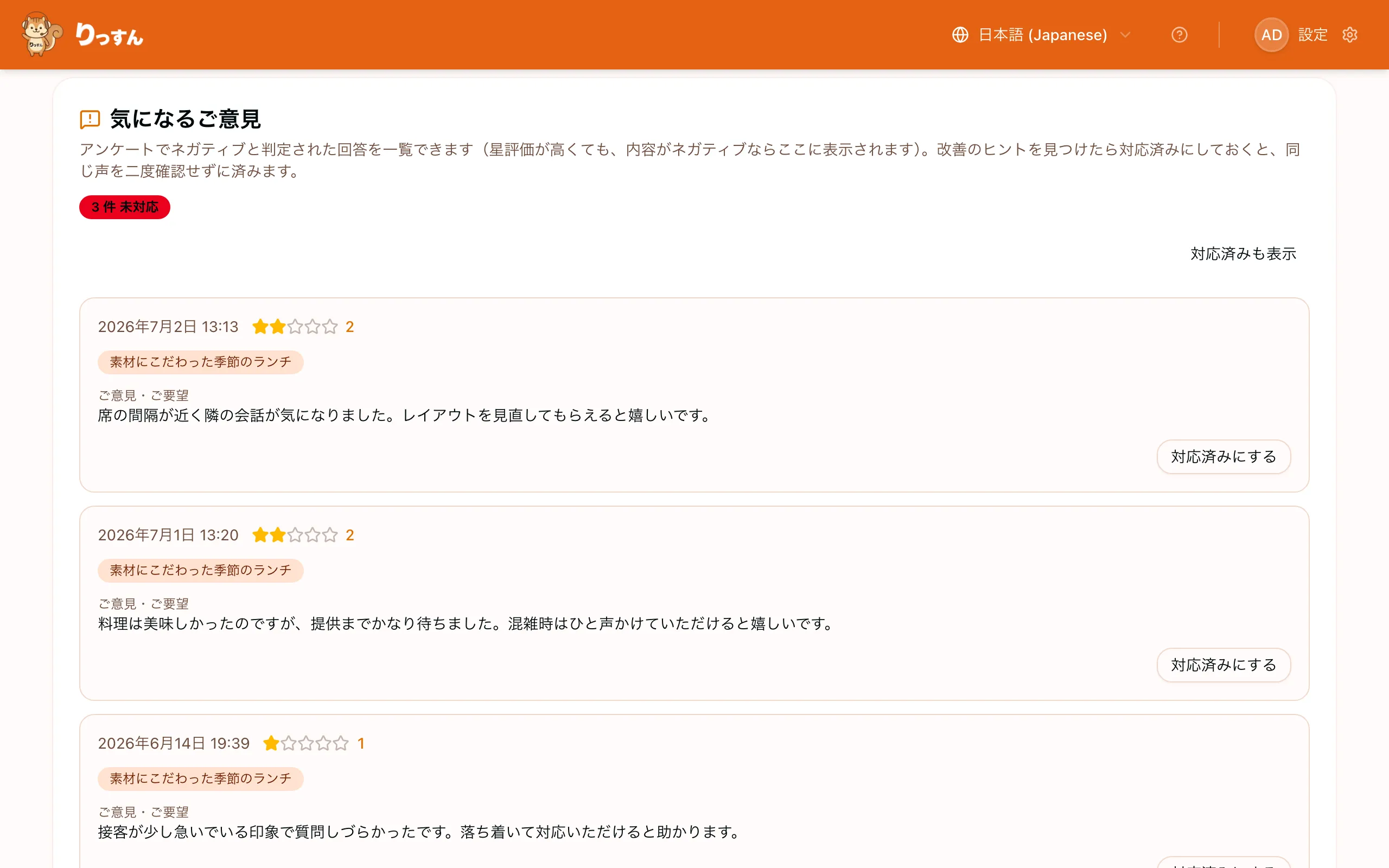
「気になるご意見」は、アンケート結果のなかから ネガティブな評価が含まれた回答だけを自動で抜き出して一覧化するセクションです。グラフだけ見ていると埋もれがちな「お客様からのお叱り」を見落とさないようにすることが目的です。
ネガティブ判定はりっすんによる回答内容の判定にもとづいて行われます。星評価が高くても、内容がネガティブと判定されればここに表示されます。表示されるのは 未対応のものがデフォルトで、新しい順に最大 50 件です。
「アンケート結果」タブの「お客様の声」の下にあり、未対応の件数はタブ名の横の赤いバッジと、セクション右上の「◯ 件 未対応」で確認できます。
表示される情報
各カードには次の情報が表示されます。
| 項目 | 内容 |
|---|---|
| 投稿日時 | お客様がアンケートを完了した日時 |
| 評価 | 星 1〜5 |
| 選択肢 | お客様が選んだ選択肢 |
| コメント | お客様が書いた自由記述(あれば。質問名つき) |
| 対応状況 | 対応済みのものに「対応済み」のバッジと対応日時 |
選択肢もコメントも無い場合は「詳細な回答はありません(評価のみ)」と表示されます。
対応済みに切り替える
1 件ずつ確認し、店舗側で 何らかのアクションを取った(または取らないと決めた) ものは「対応済み」に切り替えます。
- 該当カードの「対応済みにする」ボタンをクリック
- カードが薄く表示され、「対応済み」バッジが付く(次に開いたときは未対応一覧から外れる)
- 間違えた場合は、そのカードの「未対応に戻す」を押す。後から戻すときは、上部の「対応済みも表示」を押してから「未対応に戻す」を押す
✅対応の判断基準(運用例)
- コメント付きの低評価 → スタッフ会議で共有し、改善策をひとつ決めてから対応済みに
- コメントなしの低評価 → 選択肢の傾向から仮説を立てるか、次回の声かけ強化を決めてから対応済みに
- 明らかな誤操作・テスト投稿 → 即対応済みでOK
こんなときに使う
- 毎日の業務終わりに 未対応一覧をチラ見して、放置している低評価がないか確認する
- 週次ミーティングで未対応を そのまま画面共有してチームで議論する
- 「平均評価が下がってきた」と感じたとき、気になるご意見で 直近のネガティブ要因をまとめて確認
グラフ・回答一覧との使い分け
- 全体傾向は アンケート結果(レポート) で確認
- ネガティブだけ抜き出して対応漏れを防ぐのが 気になるご意見
- それでも気になる回答を 1 件単位で深掘りするのが 個別の回答ログ
3 つを組み合わせて使うと、改善サイクルが回しやすくなります。
プライバシー上の注意
- 気になるご意見に表示される情報は すべてアンケート画面でお客様が任意で入力したものです。氏名や連絡先などの個人情報は本サービスでは収集していません(詳細: プライバシーとデータの扱い)。
- 「対応済み」フラグは店舗側の管理用の状態で、お客様には一切表示されません。
