この記事でわかること
QRコードを表示する
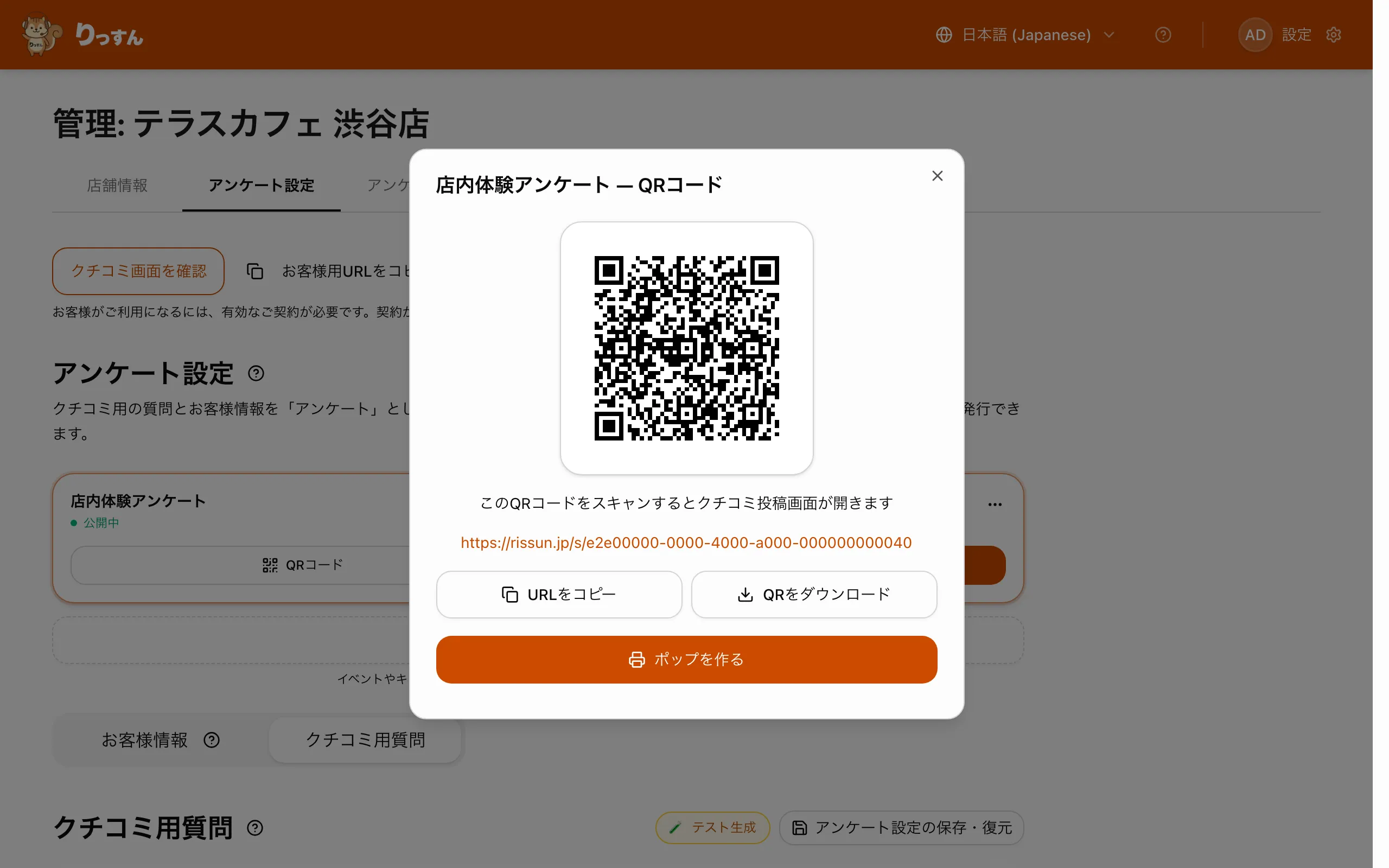
QRコードはアンケートごとに発行されます。店舗管理画面の 「アンケート設定」タブ で、アンケートの「QRコード」ボタンを押すと表示されます。
QRコードを印刷・保存する
- 1
「QRをダウンロード」を押す
QRコード画面の「QRをダウンロード」ボタンをクリックして PNG 画像を保存します(「URLをコピー」でお客様用 URL をコピーすることもできます)。
- 2
印刷して設置する
画像を印刷して、レジ横・テーブル・レシートなどに設置します。
A6サイズ(ハガキ大)に印刷してテーブルスタンドに入れると目立ちます。ラミネート加工すると長持ちします。
そのまま貼れるポップを作る
QRコードだけでなく、そのまま印刷して置ける「ポップ」も作れます。デザイン作業は不要です。
- 1
「ポップを作る」を開く
アンケートの「…」メニュー →「ポップを作る」を開きます(QRコード画面の「ポップを作る」ボタンからも開けます)。
- 2
「形状」を選ぶ
壁・レジ横に貼るなら「1枚ポスター」、テーブルに立てるなら「卓上三角POP」です。
- 3
「デザイン」を選ぶ
3種類(スタンダード / ポップ / ミニマル)から選びます。選ぶとプレビューが切り替わります。
- 4
ロゴを入れる(任意)
「店舗情報」タブでロゴを登録している場合は、「店舗ロゴを入れる」でロゴを載せられます。
- 5
見出しとひとことを書き換える
お店に合わせて書き換えます(空欄のままなら既定の文言が入ります)。
- 6
サイズを選んでダウンロード
「サイズ」を完成寸法で選び、「PDFをダウンロード」または「PNGをダウンロード」を押します。
| 形状 | 選べるサイズ | 作り方 |
|---|---|---|
| 1枚ポスター | A3 / A4 / A5 | 印刷してそのまま貼る・立てる |
| 卓上三角POP | 210×148.5mm(A4用紙1枚ぶん)/ 105×148.5mm(A4用紙1枚から2個)/ 約 105×74mm(A4用紙1枚から4個) | 実線(切り取り線)で切って、破線(折り線)で山折りする(A4用紙1枚ぶんは折るだけ) |
印刷のポイント
- 印刷ダイアログでは「実際のサイズ(100%)」を選ぶ。「用紙に合わせる」にすると余白が入って小さくなります
- 1枚ポスターは卓上に置くならA5、壁に貼るならA4以上が目安
- 卓上三角POPはどのサイズも A4 用紙で印刷でき、厚めの紙で刷ると倒れにくくなります
ポップに印刷される文言は日本語です。ロゴを読み込めなかったときは、ロゴなしで作成したことが画面に表示されます。「もう一度作成する」で作り直してください。続く場合は「店舗情報」タブからロゴを登録し直してください。
入力した見出し・ひとことは保存されません。同じ文言で作り直すときは、もう一度入力してください。
クチコミ転換率が高い設置場所TOP3
QRコードをどこに置くかで、読み取り率・実際のクチコミ投稿率(転換率)が大きく変わります。
- 1位
テーブル上(スタンド設置)
食事中や待ち時間にじっくり目に入るため、自発的に読み取ってもらいやすい設置場所です。テーブルスタンドに入れると「何だろう?」と興味を持って読み取るお客様が増えます。
- 2位
レジカウンター横
会計という「区切りのタイミング」に目に入るため、スタッフが一声かけやすい場所です。「よろしければクチコミをお願いします」の一言とセットで効果を最大化できます。
- 3位
退店出口付近
来店体験の余韻がある退店直前に目に入ります。「テーブル設置+出口設置」の組み合わせで見逃したお客様にもリーチできます。
設置場所の比較
| 場所 | タイミング | 転換率の目安 | おすすめポイント |
|---|---|---|---|
| テーブル上(スタンド) | 食事中・待ち時間に自発的に | ★★★ | 声かけ不要で自然な導線 |
| レジカウンター横 | 会計時に声かけとセットで | ★★★ | スタッフのひと声で転換率が大幅UP |
| 出口付近 | 退店前の最後の接点 | ★★☆ | テーブル設置の補完として有効 |
| レシートに印刷 | 持ち帰った後でも投稿できる | ★★☆ | 帰宅後のリマインドに効果的 |
| 待合スペース | 待ち時間にじっくり読める | ★★☆ | 美容院・クリニック等の待ち時間に最適 |
お客様への声かけ文例
スタッフの一声がクチコミ転換率を2〜3倍にします。以下の文例を参考にしてください。
飲食店・会計時
美容院・会計時
小売店・会計時
飲食店・テーブル案内時
「アプリ不要で30秒で完了します」という言葉を加えると、投稿ハードルの低さが伝わって反応率が上がります。
QRコードの仕組み
QRコードはアンケートごとの /s/{アンケートID} という URL に紐付いています。店舗情報やアンケートの質問を変更してもQRコード自体は変わらないので、一度印刷すれば再作成不要です。
お客様がQRコードから投稿画面を開くには、有効なご契約が必要です。契約が切れていると投稿画面は表示されません。また、店舗を削除するとQRコードは無効になります。印刷物を回収してください。
