アンケート結果の見方
Rissun 編集部
KPI・MEO反映率・トレンド・強み弱み・CSV出力の読み解き方
約5分📌この記事でわかること
- KPI・トレンド・強み弱みの各グラフの読み方
- データを見てどのアクションを取るべきかの判断方法
- KPIが低い場合の改善チェックリスト
アンケート結果の見方
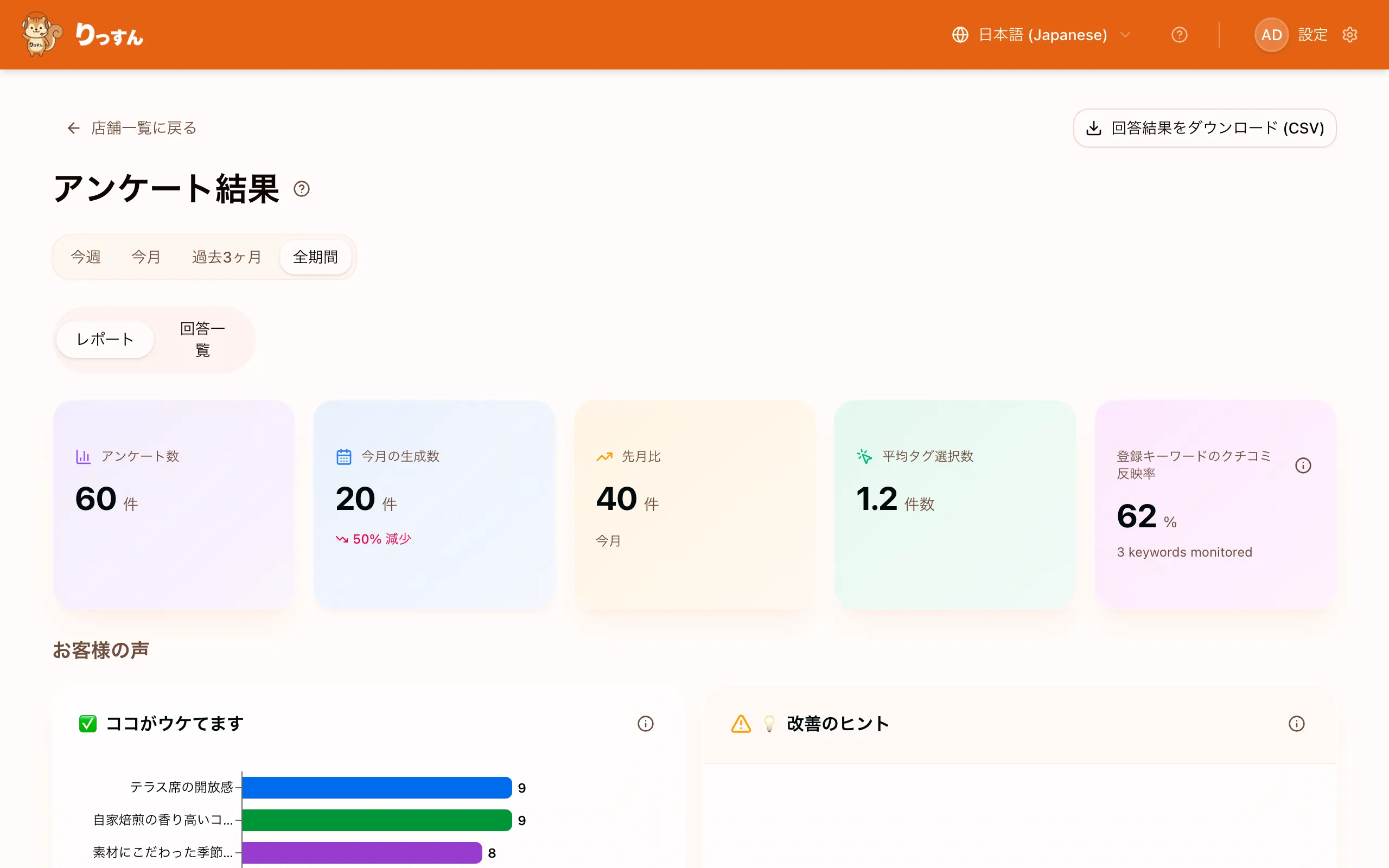
店舗管理画面の「アンケート結果」タブからアクセスできます。 アンケート結果(旧アナリティクス)では、収集したクチコミの傾向や顧客属性を可視化し、店舗改善のアクションに繋げることができます。
主な結果
ページ上部に3つの主な結果が表示されます。
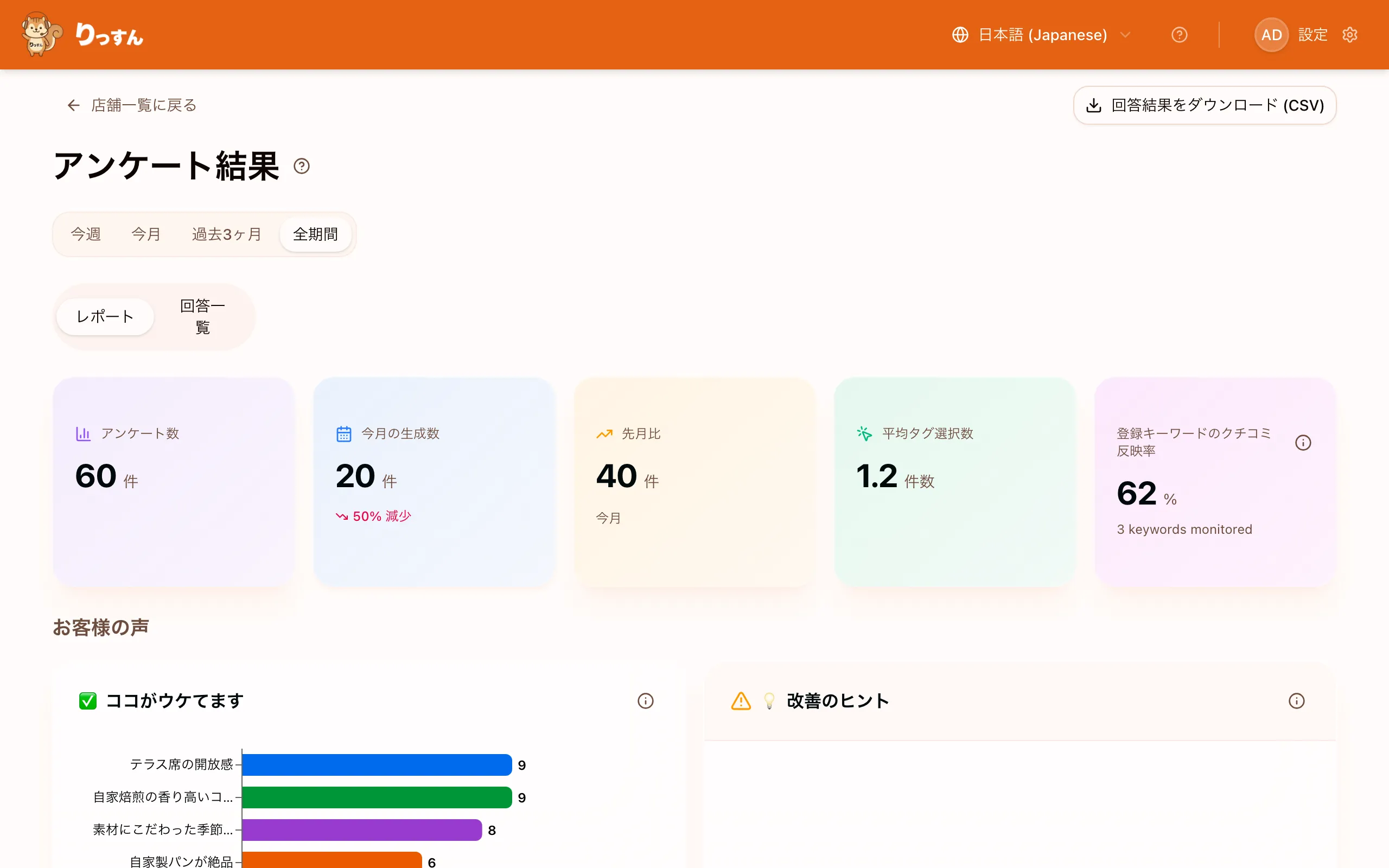
| 指標 | 説明 | 理想値の目安 | 低い場合の改善策 |
|---|---|---|---|
| 総投稿数 | QRコードを読み取ってフローを開始した回数 | 月30件以上 | QR設置場所の見直し・スタッフの声かけを強化 |
| 平均評価 | お客様が選んだ選択肢の平均スコア | 4.0以上 | 評価が低い選択肢の言葉を見直す |
| 実際の投稿率 | フロー完了後にGoogle Mapsへ実際に投稿した割合(推定) | 30%以上 | 会計後すぐに案内する・「コピーして貼るだけ」と説明する |
🎯まず総投稿数を伸ばすことに集中する
実際の投稿率より先に「総投稿数(フロー起動数)」を増やすことが重要です。 100人中30%が投稿するより、300人中10%が投稿する方が絶対数は多くなります。 まずQRコードを多くの人に読み取ってもらう工夫を優先しましょう。
登録キーワードのクチコミ反映率(MEO)
KPI カードの右端に、店舗設定で登録した検索対策キーワードが、AIが生成したクチコミに平均でどれだけ含まれたかが「◯%」で表示されます。Google マップ検索での見つけやすさに直結する指標です。
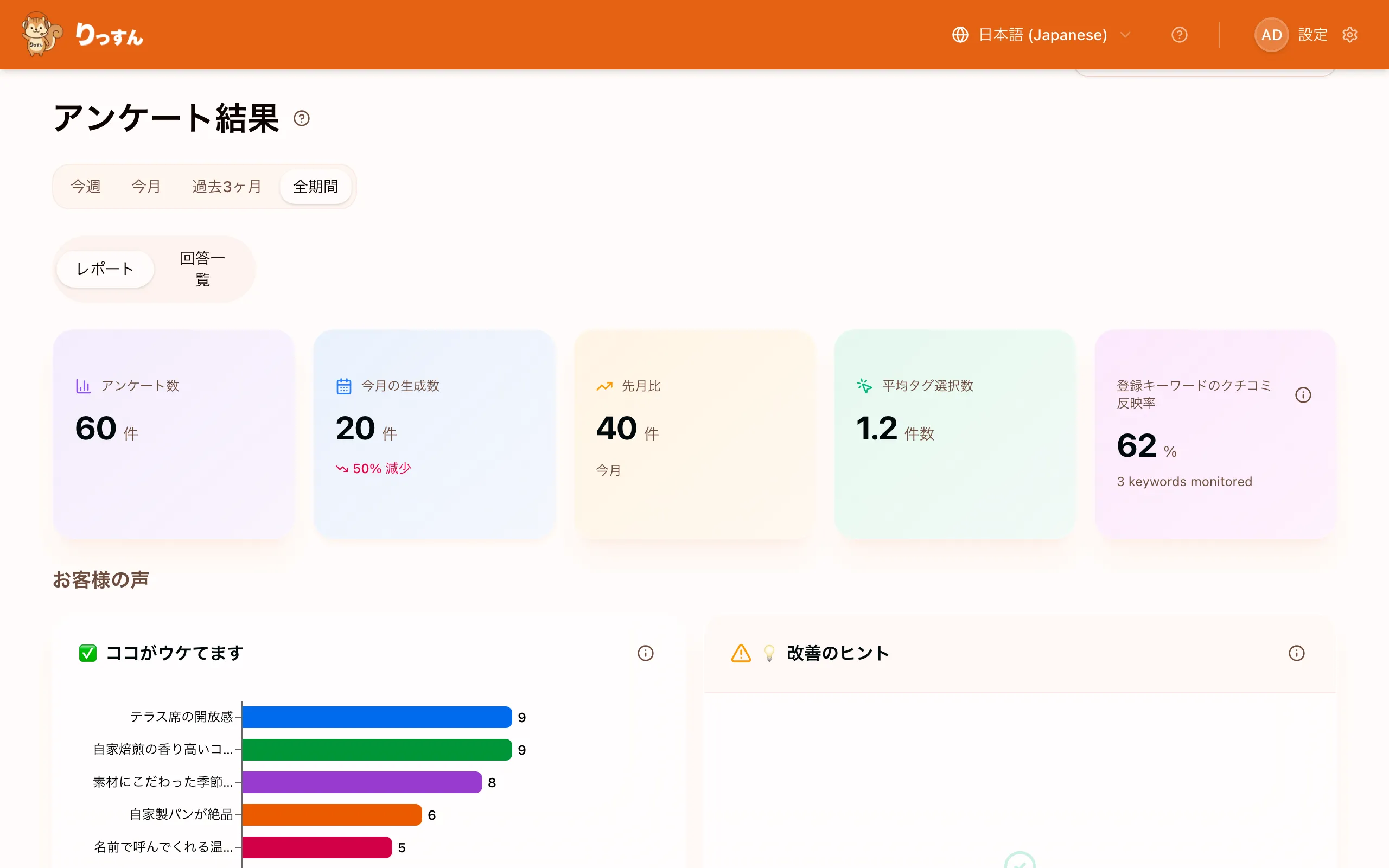
| 反映率 | 状態の目安 | アクション |
|---|---|---|
| 70% 以上 | キーワードが自然に組み込まれている | 現在のキーワード構成を維持 |
| 40〜70% | キーワードが長い・抽象的な可能性 | 短く具体的な語に分解する |
| 40% 未満 | キーワードがクチコミ文脈に合わない | エリア名・業種・特徴の組み合わせに見直す |
キーワード未登録の場合、このカードは「No keywords set」と表示されます。店舗設定の「Google Maps 検索対策キーワード」から登録できます。
トレンドチャート
期間別の投稿数推移を確認できます。上部の期間フィルターで「1ヶ月・3ヶ月・全期間」を切り替えられます。
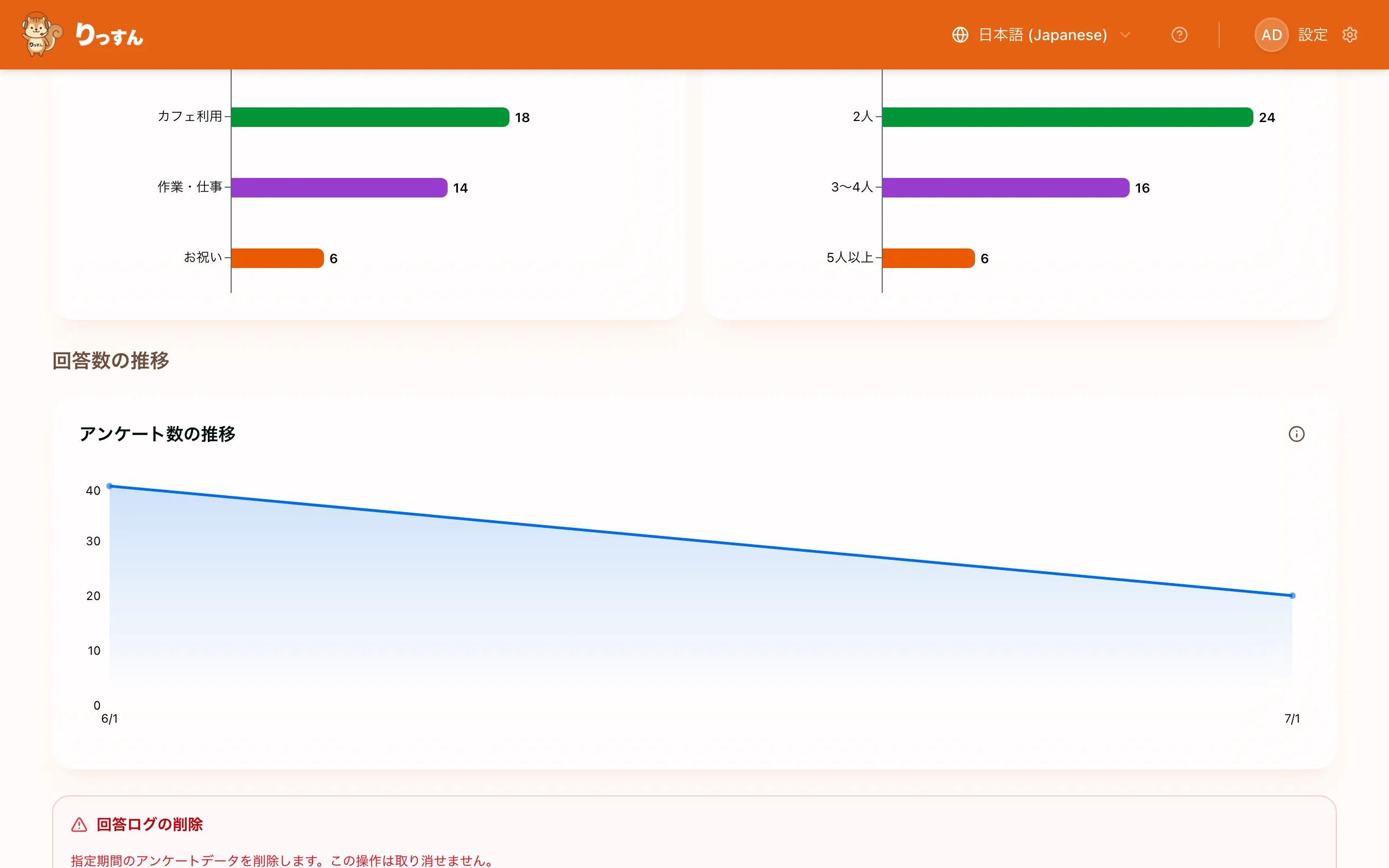
グラフの読み方とアクション:
- 山(急増)が見える: イベント・連休・スタッフの声かけキャンペーンが効いている。同じ取り組みを定期化しましょう
- 谷(急減)が見える: QRコードが取り外されていないか確認。スタッフの案内が止まっていることが多い
- 右肩上がりの緩やかな増加: 理想的な状態。現状維持でOK
- 横ばいが続く: QR設置場所の見直しか、選択肢の刷新を検討する時期
強み・弱みセクション
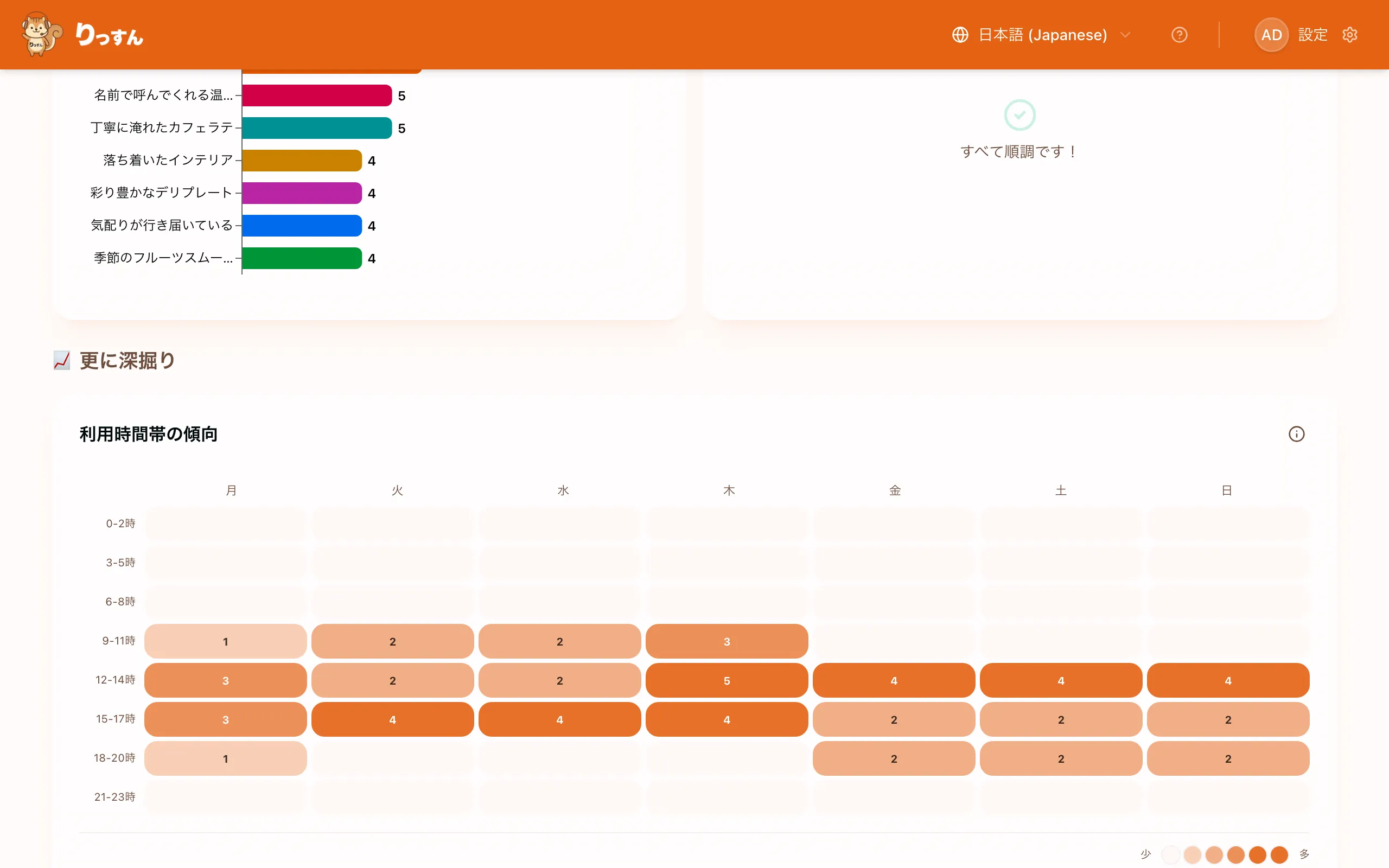
- レーダーチャート(蜘蛛の巣グラフ): カテゴリごとの平均スコアを一目で比較できます。スコアが低いカテゴリがお客様の不満ポイントです
- ヒートマップ(色の濃淡グラフ): 曜日・時間帯別の投稿集中度を確認できます。色が濃い時間帯にスタッフの声かけを集中させましょう
💡弱みカテゴリへの対応
レーダーチャートでスコアが低いカテゴリは、そのカテゴリの選択肢を見直すチャンスです。 低評価の選択肢を削除・改善するだけで平均スコアが改善することがあります。
よく使われる選択肢
お客様に多く選ばれた選択肢ランキングです。
活用のポイント:
- 上位の選択肢は「お客様が感じている店舗の強み」です。SNS発信やメニュー改善のヒントにしましょう
- 下位の選択肢は選ばれにくいため、より魅力的な言葉に書き換えることで全体の品質が上がります
カスタム質問の回答分布
アンケート設定の「カスタム質問」(来店目的・人数など、お店独自で追加した質問)に対するお客様の回答が、質問ごとに棒グラフで表示されます。
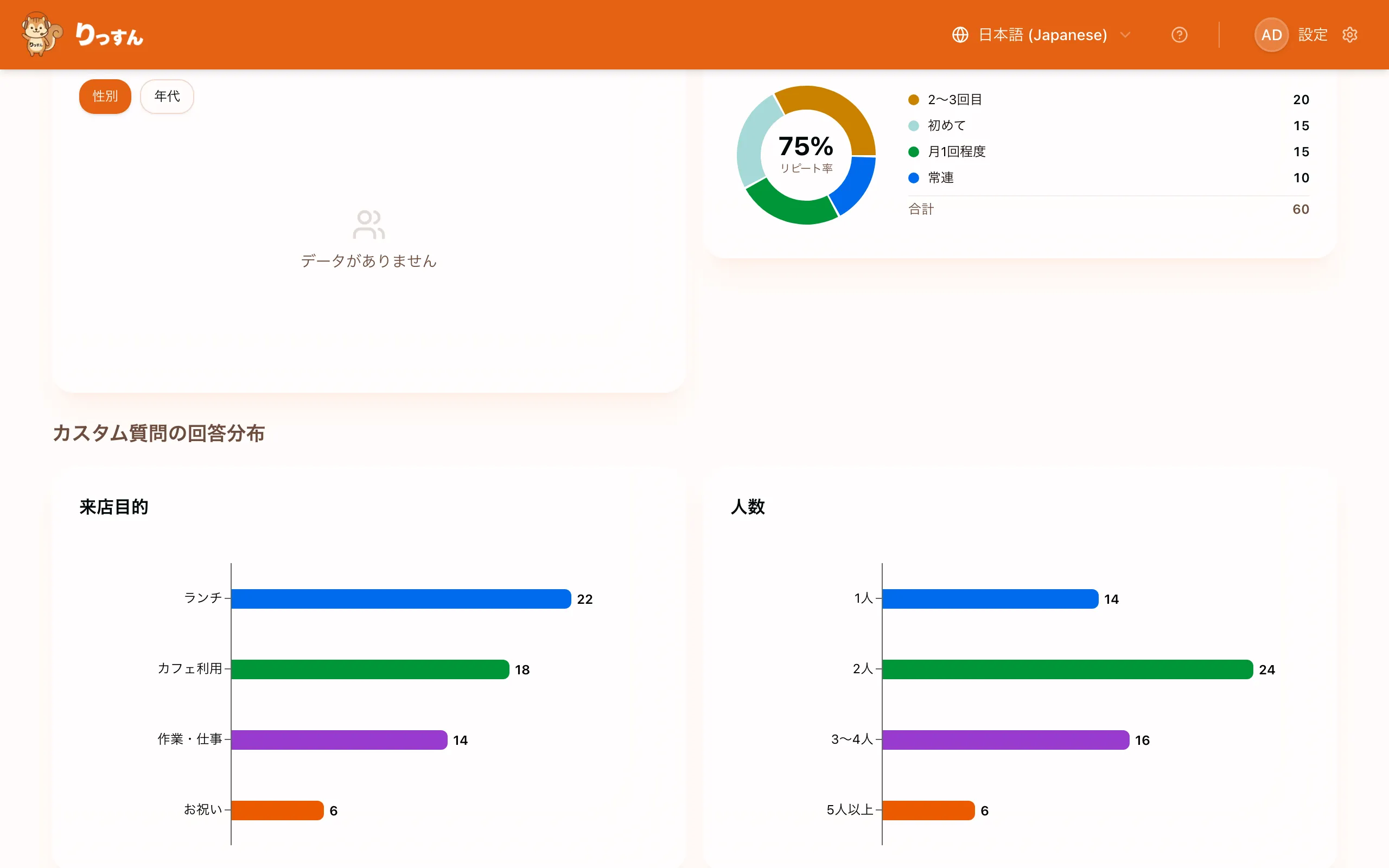
活用のポイント:
- 「来店目的」の上位回答 → メニュー構成やプロモーションのターゲットを絞り込めます
- 「来店人数」の傾向 → 席配置・予約枠の最適化に使えます
- 回答が偏っている選択肢 → 顧客像が明確 → SNSやチラシの訴求に活用
カスタム質問が未設定だと「まだ回答がありません」と表示されます。質問の追加方法は お客様情報の設定 を参照してください。
CSV でダウンロードする
ページ右上の「回答結果をダウンロード (CSV)」ボタンから、対象期間・対象アンケートの全回答を 1 行 = 1 回答の形式でダウンロードできます。Excel やスプレッドシートでそのまま集計できます。
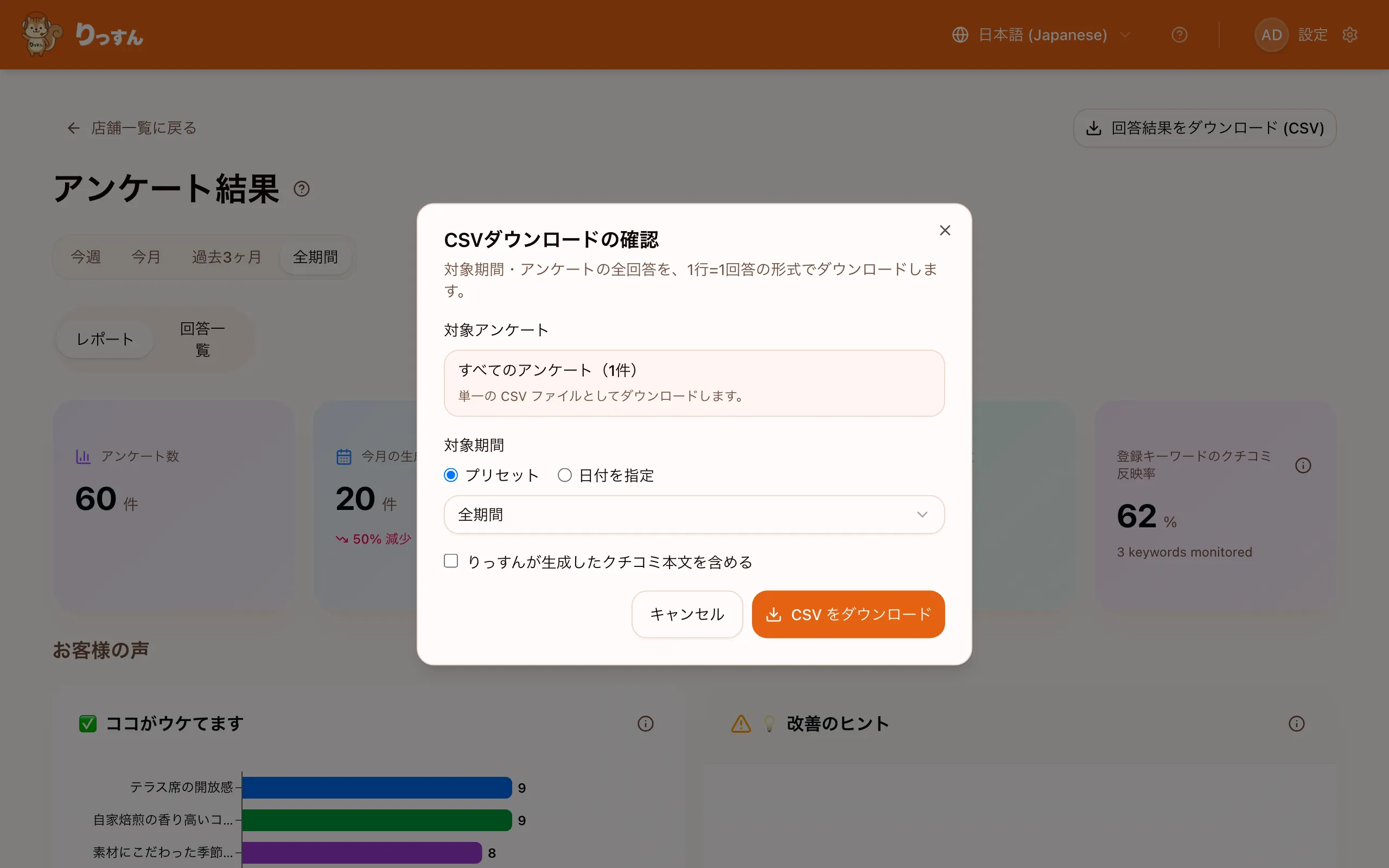
- 右上の「回答結果をダウンロード (CSV)」をクリックします。
ダイアログ最上部の「対象アンケート」表示で、ダウンロードされる範囲とファイル形式を確認します。
- 「すべてのアンケート(◯件)」と表示:アンケートごとに分割した CSV を 1 つの ZIP にまとめてダウンロード
- 「『〇〇』のみ」と表示:そのアンケートのみを単一の CSV でダウンロード
対象を切り替えたい場合は、ダイアログを閉じて画面上部のアンケート切り替えタブで選び直してから再度開きます。
対象期間を選びます。
- プリセット:今週・今月・先月・過去3ヶ月・全期間
- 日付を指定:開始日と終了日を直接入力(期間限定キャンペーンの集計に便利)
「生成クチコミも含める」をチェックするかを選びます。
- チェックなし:選択肢・属性・カスタム質問の回答のみ
- チェックあり:上記に加えて AI が生成したクチコミ本文も含む
- ボタンに表示されている「CSV をダウンロード」または「ZIP(◯ファイル)をダウンロード」を押すと、ファイルが保存されます。
CSV の 1 列目は「日時」です。1 行 = 1 回答で、列は「日時 → 各カテゴリの選択肢 → 各カスタム質問の回答 → (任意)生成クチコミ本文」の順に並びます。
生成クチコミを含めた CSV にはお客様の感想がそのまま入ります。社外共有・分析委託の際は個人情報の取り扱いにご注意ください。
👉次に読む
- データを見て何を改善するか — KPI別の具体的な改善アクション
- 顧客属性・クロス分析の活用 — 年代・性別ごとの傾向分析