お客様情報の設定
Rissun 編集部
年齢・性別・来店頻度などの追加アンケートの設定
約3分📌この記事でわかること
- お客様情報で顧客属性データを収集する方法
- 2つの質問タイプ(選択肢形式・記述式)の使い分け
- 収集したデータをアンケート結果で活用する方法
お客様情報とは
クチコミ投稿フローの最後に表示される追加質問です。年齢・性別・来店頻度などを収集して顧客分析に活用できます。
ℹ️
お客様情報はAIによるクチコミ文の生成とは独立しています。クチコミ生成に影響する設定は「クチコミ用質問」タブで行ってください。
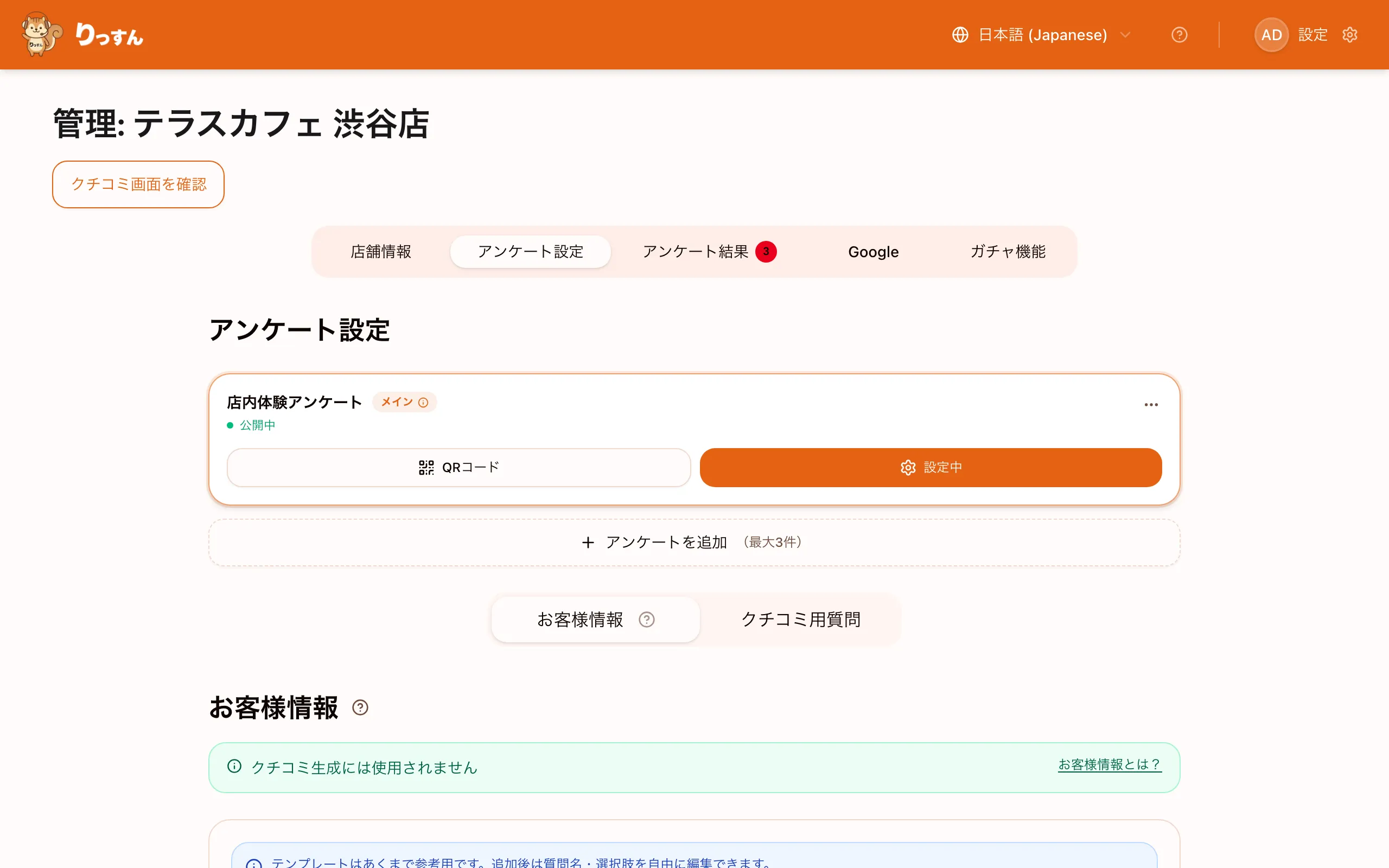
質問タイプを選ぶ
質問を追加するとき、2種類のタイプから選べます。
| タイプ | お客様の操作 | 主な用途 | アナリティクス |
|---|---|---|---|
| 選択肢形式 | 選択肢をタップして選ぶ | 年齢層・性別・来店頻度など | アンケート結果のグラフに反映 |
| 記述式 | テキストを自由入力(最大200字) | 感想・要望・自由コメントなど | テキストとしてDBに保存 |
💡使い分けのポイント
「年齢」「性別」「来店頻度」など選択肢が決まっているものは 選択肢形式 を使うと集計・分析できます。 「今日の感想」「スタッフへのメッセージ」など自由なコメントを集めたい場合は 記述式 が適しています。
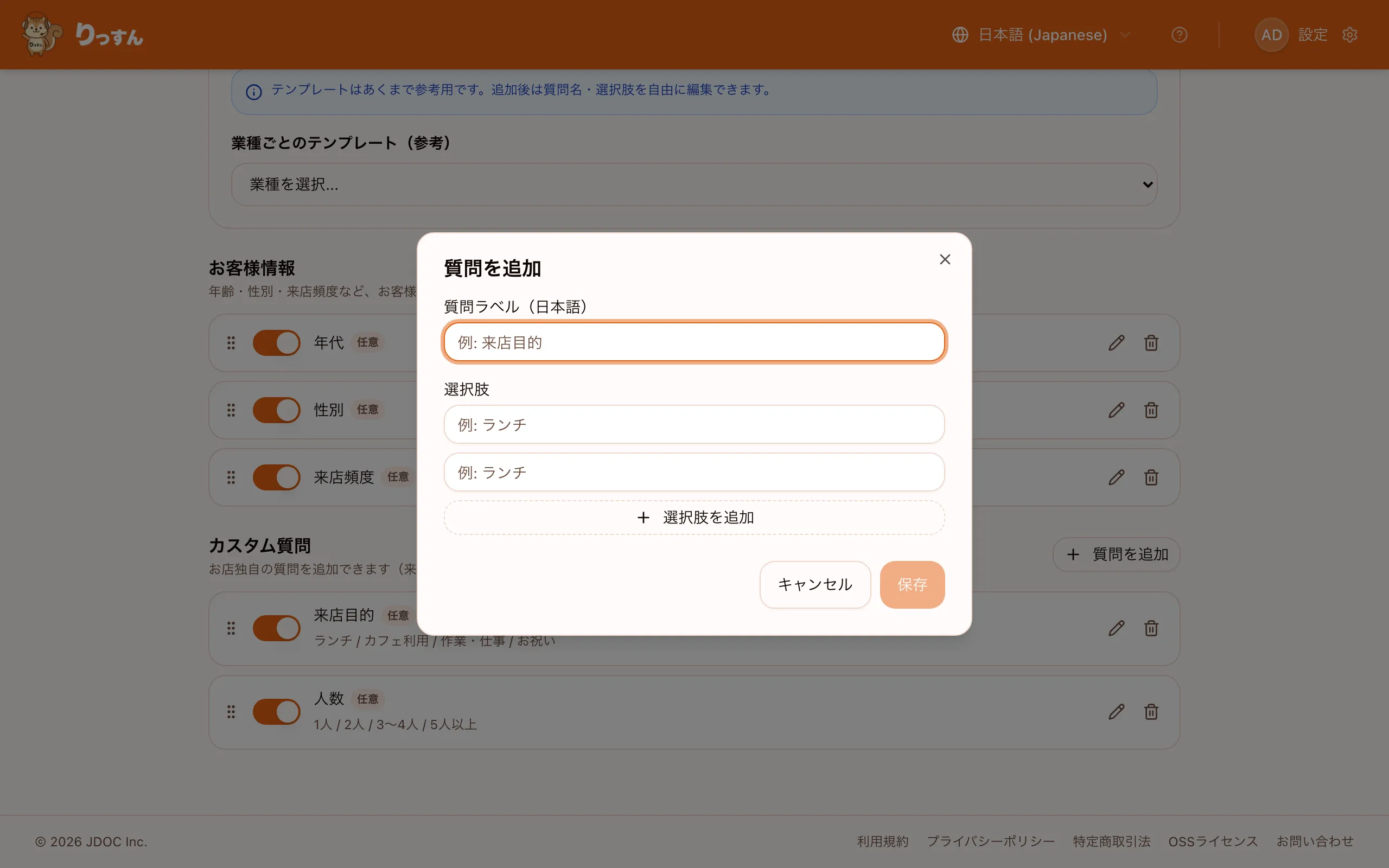
質問を追加する
- 店舗管理画面の「アンケート設定」タブ →「お客様情報」タブを開きます。
- 「質問を追加」をクリックします。
質問タイプを選びます。
- 選択肢形式:タップ選択型。最初の選択肢を1つ入力して追加後、選択肢を追加できます。
- 記述式:テキスト入力型。質問文だけ入力すれば完成です。
- 質問文を入力して「追加する」で保存します。
記述式質問の見え方(お客様側)
記述式の質問は、投稿画面で テキスト入力欄 として表示されます。
- 「任意」ラベルが付いているため、回答しなくてもクチコミを送れます
- 入力上限は 200字(残り文字数をリアルタイム表示)
- スキップした場合はデータとして記録されません
質問を並び替える・有効/無効にする
- 並び替え:デスクトップではドラッグ&ドロップで順番を変更できます
- 有効/無効:質問の左にあるトグルで個別にオン/オフを切り替えられます(削除せずに一時的に非表示にできます)
データの確認
選択肢形式で収集したデータは アンケート結果 の「顧客属性」「クロス分析」「リピートスコア」セクションで確認できます。
💡
質問は多くなりすぎないようにしましょう。お客様の離脱防止のため、2〜3問が目安です。