この記事でわかること
店舗の作成
URLの登録
あとから編集
店舗を作成する
- 1
ダッシュボードを開く
プランの契約後にダッシュボードを開くと、店舗が未登録の場合は「店舗を登録する」画面がそのまま表示されます。
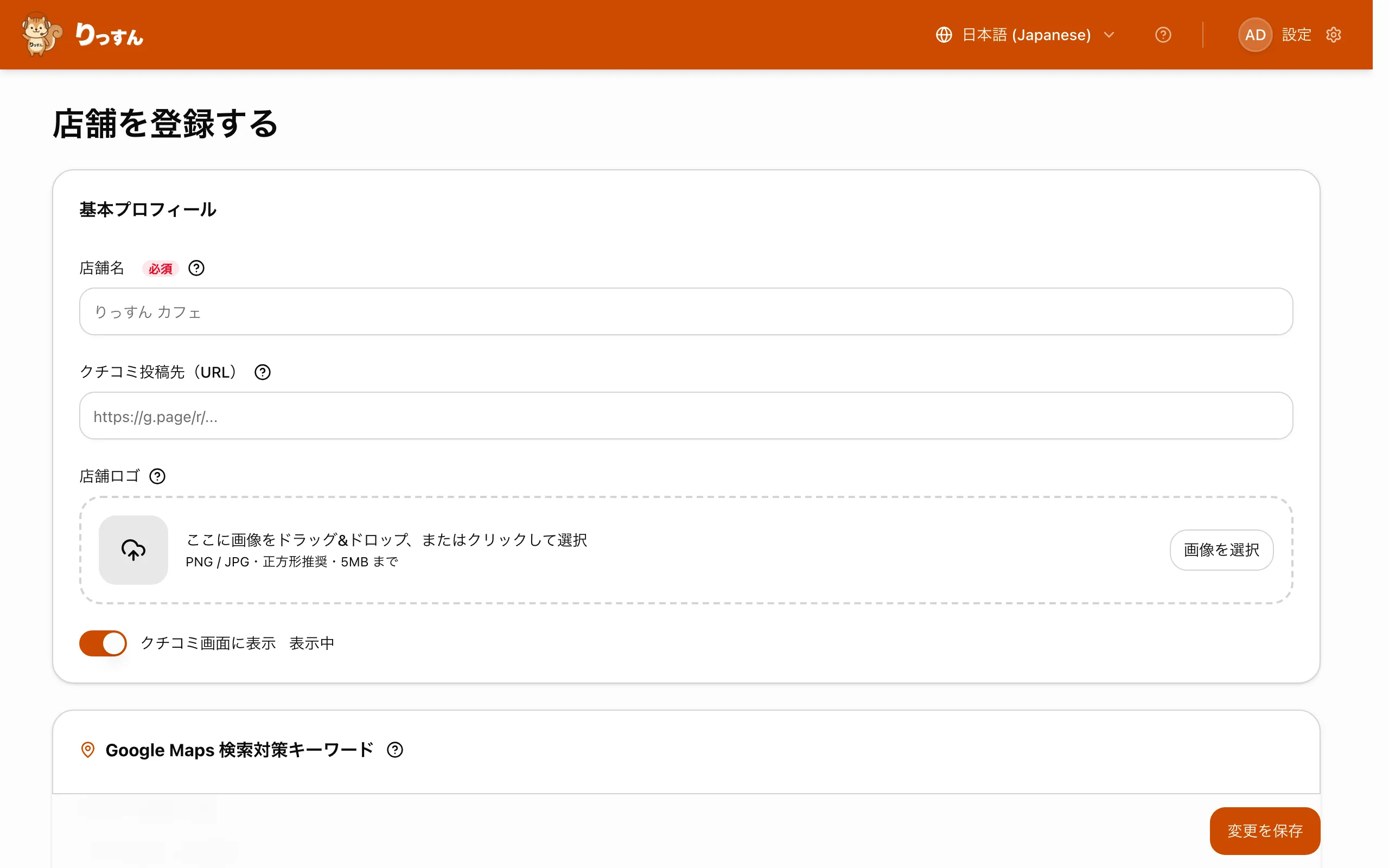
- 2
店舗情報を入力
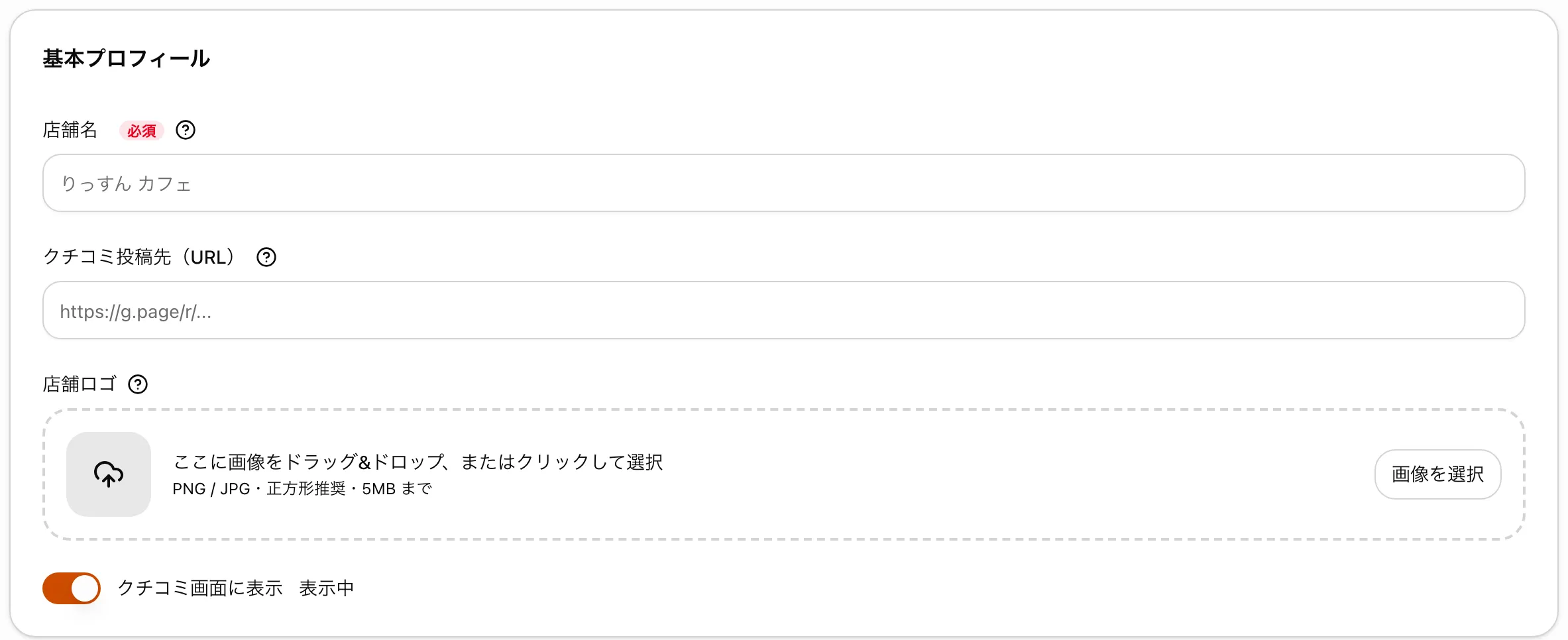
店舗名・クチコミ投稿先(URL)・店舗ロゴを入力します(各項目は下のとおり)。
- 3
「変更を保存」を押す
店舗が作成され、店舗管理画面に移動します。
店舗名
お客様に表示される名前(必須・2文字以上)
クチコミ投稿先(URL)
お客様がクチコミを投稿する Google マップのクチコミリンク
店舗ロゴ
クチコミ画面に表示するロゴ(PNG / JPG・正方形推奨・5MB まで)
補足:
クチコミ投稿先(URL)は、Google マップで自分の店舗を検索し「共有」から「リンクをコピー」で取得できます。
店舗情報を編集する
店舗管理画面の 店舗情報タブ から、いつでも内容を変更できます。タブは次のカードで構成されています。
基本プロフィール
店舗名・クチコミ投稿先(URL)・店舗ロゴ
Google Maps 検索対策キーワード
エリア・最寄り、店舗の特徴・強み、検索対策キーワード
除外したい文言(NGワード)
クチコミに使わせたくない言葉(下の「NGワード」を参照)
機能
ガチャ機能のオン/オフ
変更したら画面下の「変更を保存」をクリックしてください。保存前の変更は「変更を破棄」で元に戻せます。
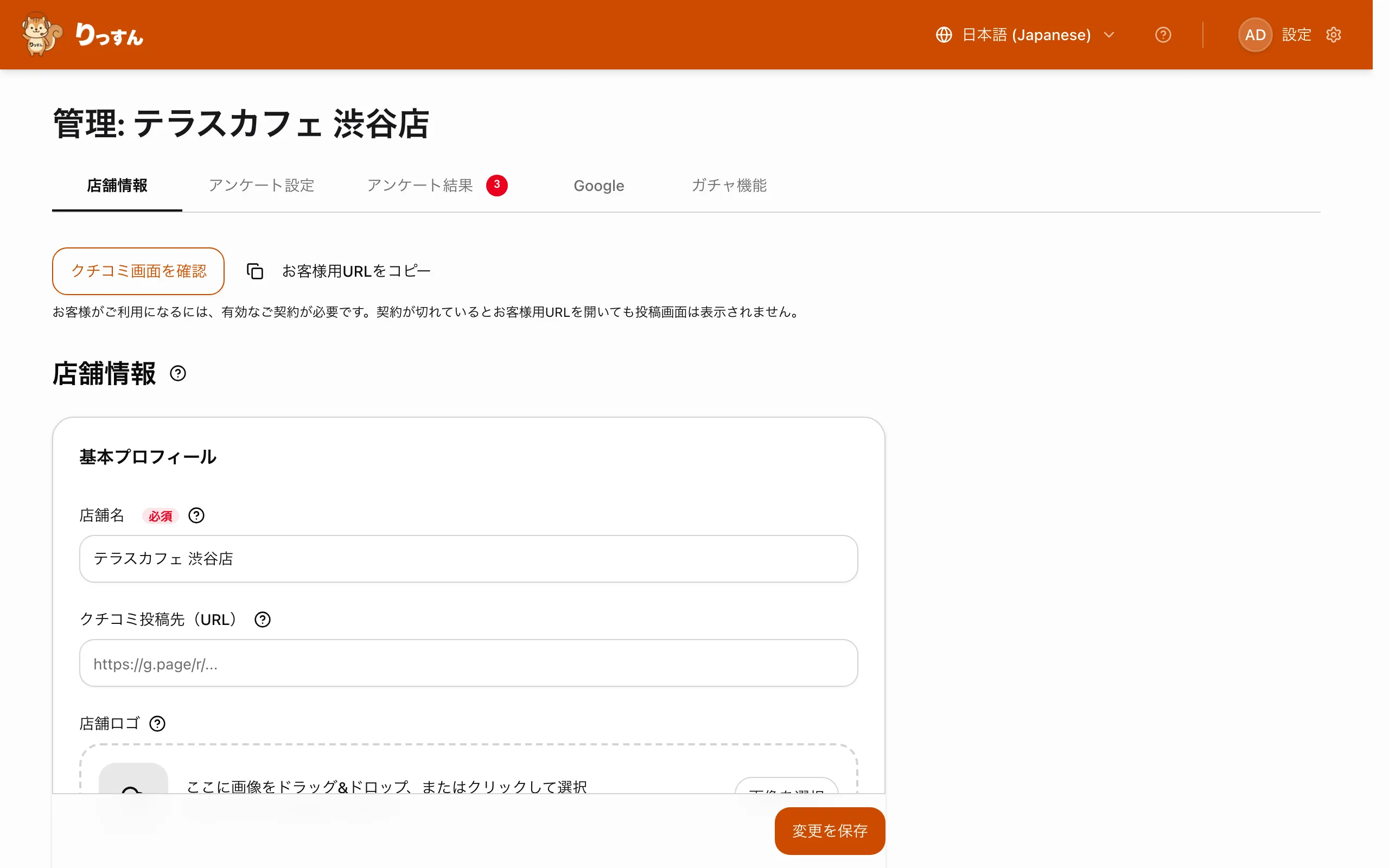
回答画面のロゴ表示を切り替える
お客様のクチコミ回答画面のヘッダーに店舗ロゴを出すかどうかを選べます。
切り替える場所
店舗情報タブの「基本プロフィール」にある「クチコミ画面に表示」のスイッチ。オフにすると回答画面にロゴが表示されなくなります
今の状態
スイッチの横に「表示中」「非表示」と現在の状態が出ます。初期状態はオン(ロゴを表示) です
補足:
Google の店舗名だけをすっきり見せたいときや、ロゴを用意していないときにオフにしてください。ロゴ画像自体は保持されるので、いつでも表示に戻せます。
使ってほしくない言葉を除外する(NGワード)
クチコミに使わせたくない言葉は、店舗情報タブの 「除外したい文言(NGワード)」 に登録します。
NGを登録
避けて作成
1回書き直し
生成時にその言葉を避けるよう指示し、万一含まれてしまった場合も、自動で1回だけ書き直します。
